
Договариваемся о времени
Оставьте расписание, ссылки и правила команды в общей переписке. Участники смогут узнать планы, даже если не были на прошлом созвоне.
Соберите свою команду
Договоритесь о следующем раунде голосом, отправьте ссылку в чат и покажите экран друзьям. В Эфирлайв у команды есть своё пространство с комнатами для игры и общения.
Начните в браузере на компьютере или установите приложение.
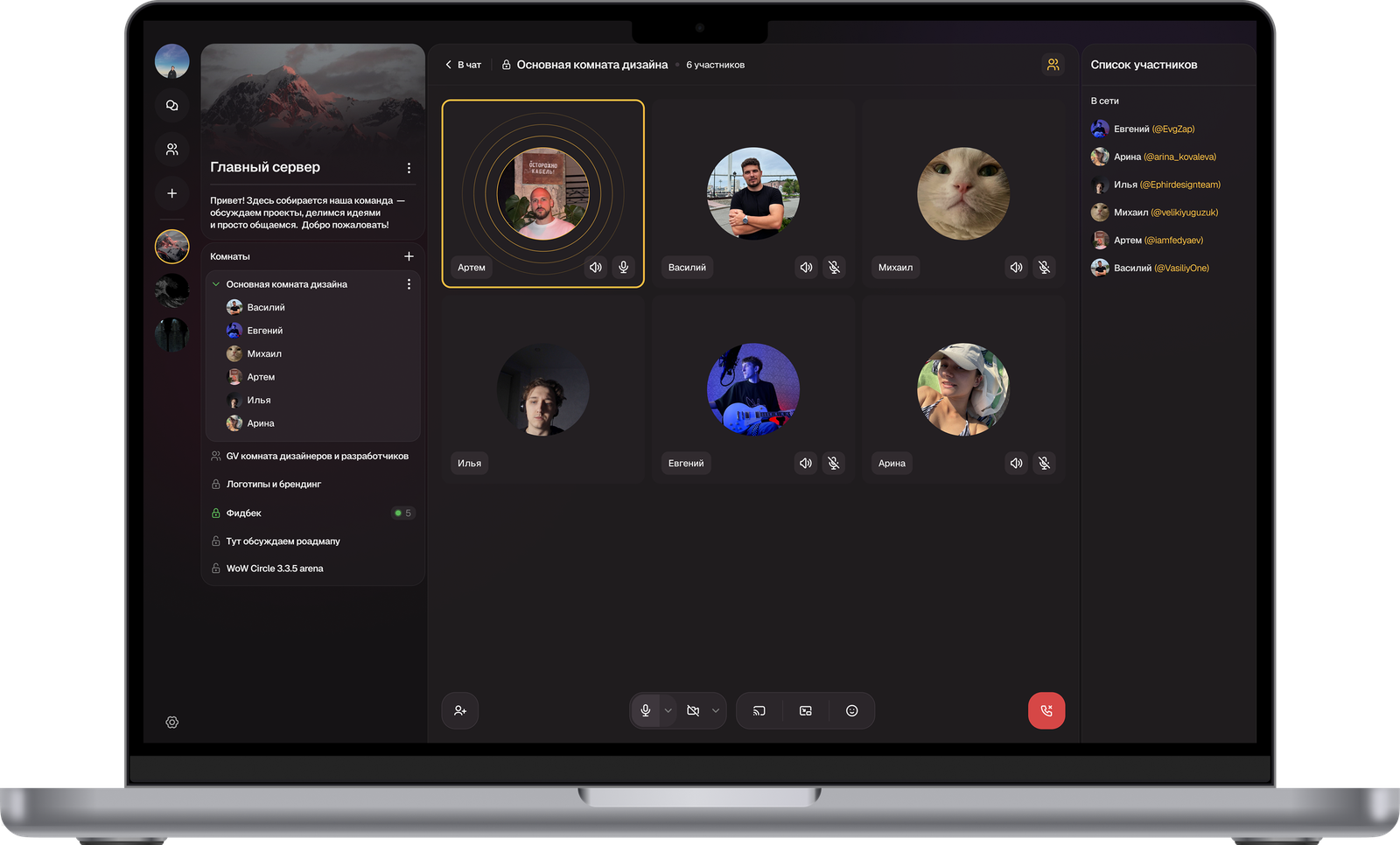
Пространство команды
Для небольшой компании достаточно одной комнаты. Если собираются разные составы, добавьте комнаты по игре, режиму или задаче. Ниже — пример организации пространства, который можно повторить вручную.
Оставьте расписание, ссылки и правила команды в общей переписке. Участники смогут узнать планы, даже если не были на прошлом созвоне.
Начните групповой звонок в комнате состава. У каждого участника есть управление микрофоном; организатор может настроить права подключения.
После игры включите демонстрацию окна на компьютере и обсудите запись или тактику. Полезные материалы отправьте в чат комнаты.
Подключаемся к голосу
Откройте Эфирлайв, войдите в аккаунт и выберите нужное пространство. Если вас пригласили, сначала перейдите по ссылке команды.
В верхней панели комнаты нажмите «Начать звонок». Если разговор уже идёт, подсказка кнопки изменится на «Подключиться к звонку».
При первом обращении к микрофону браузер или система могут запросить разрешение. Подключите гарнитуру и выберите правильное устройство в быстрых настройках рядом с микрофоном.
Кнопка «В чат» в верхней панели возвращает к переписке из вида звонка. Важные ссылки можно отправлять во время разговора. Для выхода из звонка используйте красную кнопку завершения.
Если кнопка звонка недоступна, проверьте свою роль. Право начинать звонок и право подключаться к нему настраиваются отдельно владельцем или участником с нужными разрешениями.
Проверка перед стартом
В звонке откройте меню рядом с кнопкой микрофона. Выбор устройства, его громкость и другие параметры находятся в быстрых настройках звука.
Выберите гарнитуру в пунктах «Микрофон» и «Динамик». Это особенно полезно, если подключены веб-камера с микрофоном, Bluetooth-наушники или несколько аудиоустройств.
Произнесите несколько фраз и проверьте индикатор рядом с регулятором громкости. Попросите друга оценить звук: слишком сильное усиление может сделать речь резкой.
Если переключатель доступен на вашем устройстве, включите его и сравните результат в разговоре. Доступность обработки зависит от платформы. Настройка не заменяет проверку микрофона и окружения.
Если игра заглушает собеседников, уменьшите её громкость в настройках игры или микшере системы. Гарнитура помогает избежать ситуации, когда микрофон снова захватывает голоса из колонок.
Покажите, что происходит
В групповом звонке с компьютера нажмите кнопку демонстрации и выберите источник. Перед передачей всего экрана закройте личные окна и уведомления. Для показа одной задачи удобнее выбрать отдельное окно.
В настройках демонстрации доступны режимы «Выше FPS» и «Максимальная чёткость». Начните с подходящего режиму игры варианта и уточните у зрителя, хорошо ли видно происходящее.
Передача звука зависит от выбранного источника, браузера и ОС. Проверьте её отдельно: попросите друга подтвердить, что он слышит игру и ваш голос.
Инструкция по демонстрации экрана →Если что-то не получилось
Проверьте кнопку микрофона, выбранное устройство и разрешения браузера или системы. Убедитесь, что громкость микрофона не на нуле. Если микрофон отключён модератором, обратитесь к организатору.
Проверьте пункт «Динамик», громкость системы и режим «Заглушить всех». Убедитесь, что браузерная вкладка не отключена в самом браузере.
Подключите наушники. Если рядом открыто несколько устройств с одним звонком, оставьте микрофон и воспроизведение звука на одном из них.
Приостановите загрузки и проверьте соединение. Временно остановите демонстрацию экрана и сравните качество звука. Если проблема остаётся, сообщите поддержке ОС, приложение или браузер и время звонка.
Частые вопросы
Голосовое общение, переписка, комнаты команды и демонстрация экрана с компьютера. Если важны специальные боты или интеграции, уточните их поддержку до перехода. Посмотрите сравнение основных возможностей.
На компьютере можно начать с веб-версии. Для регулярного общения доступны приложения Windows и macOS, а для телефона — iOS и Android.
Нагрузка зависит от устройства, игры, камеры, демонстрации и обработки звука. Универсального результата для всех компьютеров нет. Проверьте обычную игру со своей командой и отключите необязательные видеофункции, если ресурсов не хватает.
Настройте приватность комнаты и роли участников. Права определяют, кто может видеть комнату и использовать её возможности. Начните с организации пространства для команды.
Напишите на support@ephir.live. Укажите устройство, ОС, версию приложения или браузера, примерное время и описание проблемы. Не отправляйте пароль или коды входа.
Начало общения
Создайте общую комнату, отправьте приглашение по ссылке и проверьте звук в пробном звонке.