
Приложения Windows и macOS
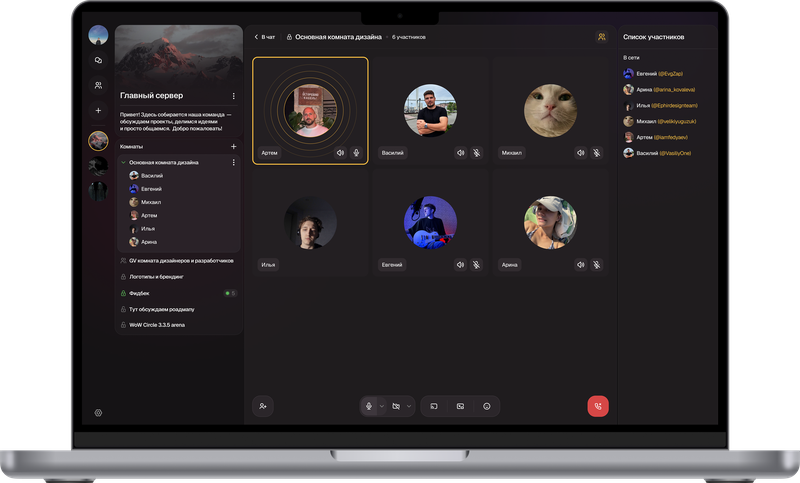
Отдельный desktop-клиент с оконным режимом и интегрированными обновлениями.
Для долгих разговоров
Скачайте Эфирлайв для Windows или macOS: чаты, голосовые комнаты, видео и показ экрана в групповом звонке. Начать общение можно и в браузере без установки.
Можно начать без установки: открыть веб-версию.
Возможности
Десктопная версия рассчитана на игры, работу и долгие созвоны: выбор микрофона, камеры и устройства вывода, демонстрация экрана и быстрый доступ к пространствам.
Отдельный desktop-клиент с оконным режимом и интегрированными обновлениями.
Выбирайте микрофон, камеру и динамики, проверяйте устройства до разговора.
Показывайте игру, проект или презентацию прямо в групповом звонке.
Настройте сочетания клавиш и режим рации: микрофон передаёт голос, пока вы удерживаете выбранную клавишу.
Откройте веб-версию, войдите в аккаунт и подключитесь к своей комнате. На Linux также можно пользоваться браузером.
Приложение проверяет доступность обновлений. Установщик для вашей платформы также доступен по официальной ссылке на этой странице.
Подробная инструкция
Выберите установщик для Windows или Mac. Если хотите сначала попробовать сервис, откройте веб-версию в браузере и проверьте связь со своей командой.
Используйте кнопку Windows или Mac на этой странице. Ссылка ведёт на официальный сервер загрузок Эфирлайва.
Откройте скачанный файл и следуйте шагам установщика. Войдите в существующий аккаунт или создайте новый.
Разрешите доступ к микрофону и камере в настройках системы. В настройках аудио и видео Эфирлайва выберите устройства и проверьте микрофон до разговора.
Откройте сервер или приглашение друзей. Для показа экрана подключитесь к групповому звонку, нажмите кнопку трансляции, выберите окно или экран и подтвердите показ.
В браузере доступны чаты и звонки без установки. Отдельное приложение для Windows и macOS добавляет системные горячие клавиши и режим рации. На Linux используйте веб-версию: отдельного установщика на этой странице нет.
В приложении можно выбрать окно или экран, включить захват звука системы и режим максимальной чёткости. Передача звука зависит от возможностей системы; сначала проверьте её с собеседником.
В приложении можно настроить push-to-talk: говорить при удержании клавиши. Шумоподавление доступно на поддерживаемых компьютерах; в браузере Windows оно по умолчанию выключено.
Проверьте, что скачали установщик для своей системы. Запишите версию ОС и текст ошибки, обратитесь в поддержку. Для продолжения общения попробуйте веб-версию.
Коротко о важном
Нет. Войдите в тот же аккаунт, которым пользуетесь в веб-версии или на телефоне. Ваши чаты и пространства привязаны к аккаунту.
На этой странице доступны официальные установщики для Windows и macOS. Если сомневаетесь в совместимости, сообщите поддержке точную версию ОС и модель компьютера перед установкой.
Следуйте уведомлению об обновлении в приложении. Если обновление не устанавливается, скачайте установщик по официальной ссылке и сообщите поддержке версию приложения и текст ошибки.
Эфирлайв
Откройте приложение, создайте комнату и пригласите друзей.